当サイトおすすめ環境設定
ここでは、Nimを学び始める前に必要な最小限の開発環境を整える。
目標は、Nimをインストールし、ターミナルから nim r day1.nim のように実行できる状態になることである。
最初から高度な設定を詰める必要はなく、まずは「コードを書いて動かす」ための土台を作ることを優先する。
Nim公式にはWindows向けの配布ページ、Unix向けの choosenim、コンパイラガイドが用意されているため、詳細な導入手順そのものは公式資料に従うのが安全である。
Nimを始めるのに必要なもの
Nimを始めるのに必要なのは、Nim本体、ターミナル、テキストエディタの3つである。
加えて、NimコンパイラはCコンパイラを必要とする。
最初の段階では、高機能IDEがなくても問題ない。エディタとターミナルがあれば十分始められる。
Nimのインストール
インストール手順を今回は筆者のOS環境であるWindows版にて解説する。
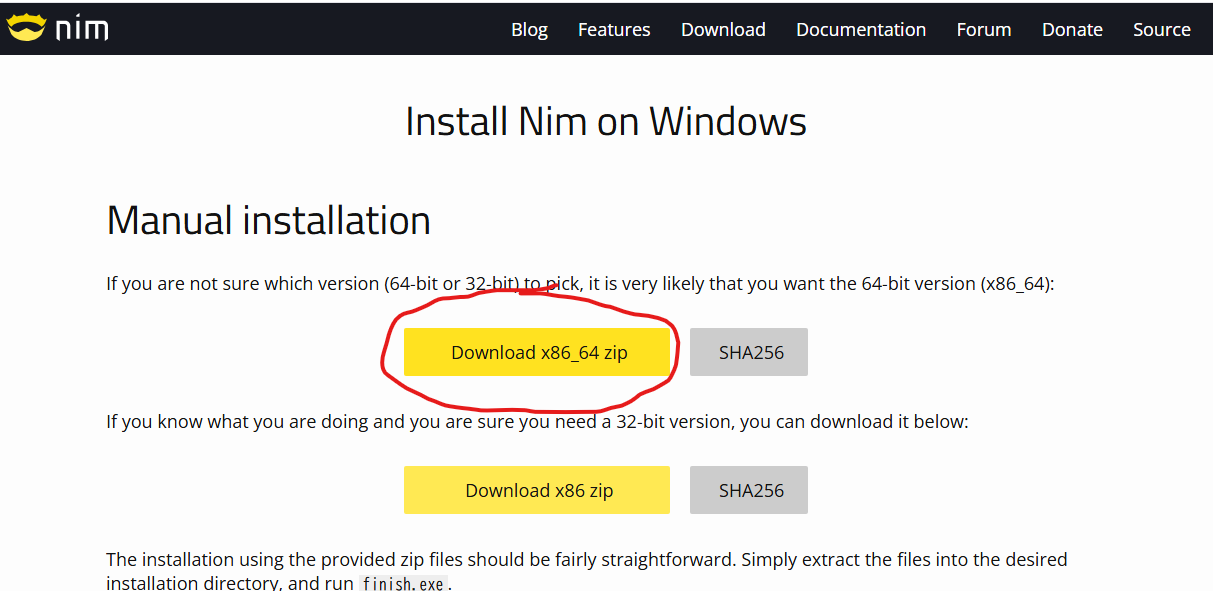
まず、公式ページに行き、Nim本体のZipをダウンロードする。
今回ダウンロードするのは、x86_64 Zipである。
公式ページ:https://nim-lang.org/install_windows.html
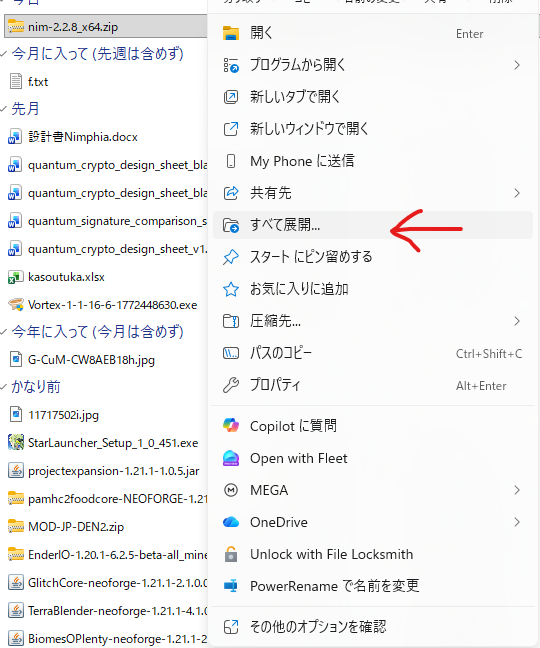
次に、ダウンロードしたZipを展開する。展開先は任意であるが、今回はダウンロードファイル上でに展開することにする。

↓
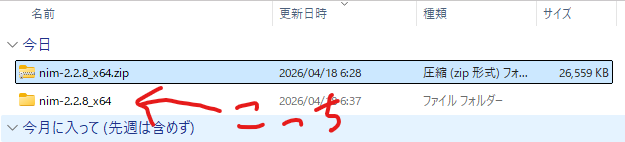
展開後、nim-2.2.8 フォルダができる。
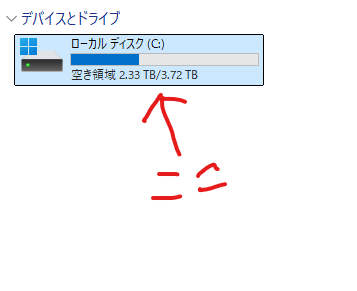
次に、展開した nim-2.2.8 フォルダを Cドライブ直下のnimフォルダに移動する。
これで、C:\nim\nim-2.2.8 というパスになる。
↓
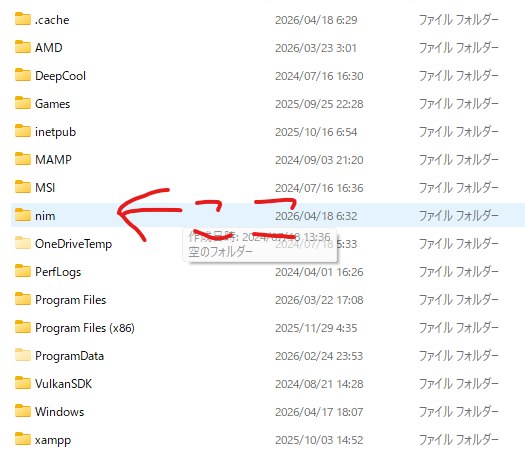
次にその nim-2.2.8 フォルダ内の bin フォルダにある nim.exe のパスを環境変数Pathに追加する。
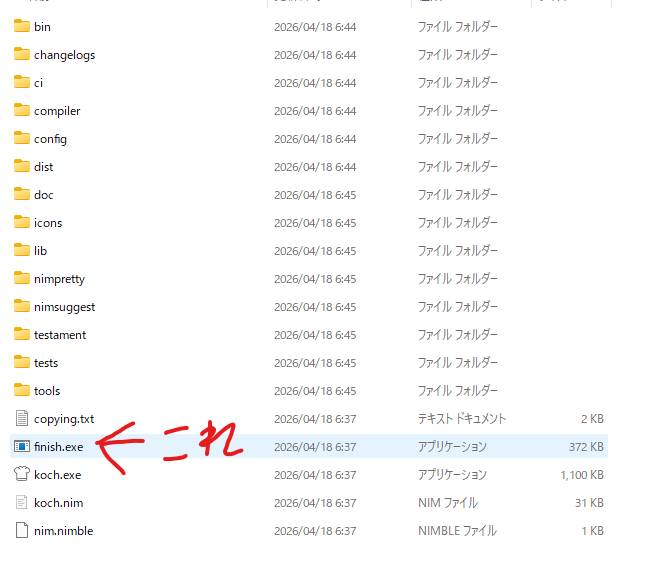
nim-2.2.8フォルダ内のfinish.exeをクリックする。
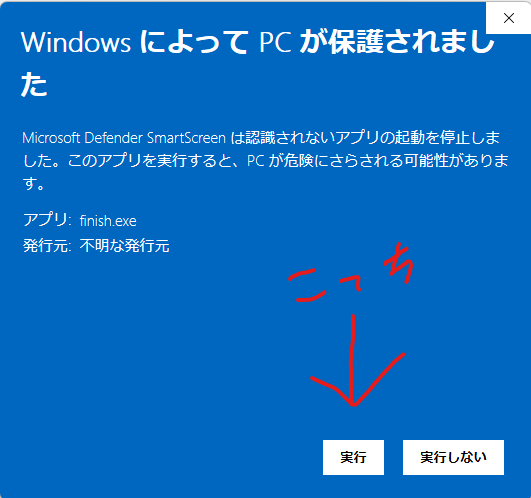
すると、おそらくウイルス対策ソフトが警告を出すと思うが、公式サイトから取得したファイルであることを確認し、必要に応じて SHA256 も確認したうえで実行する。
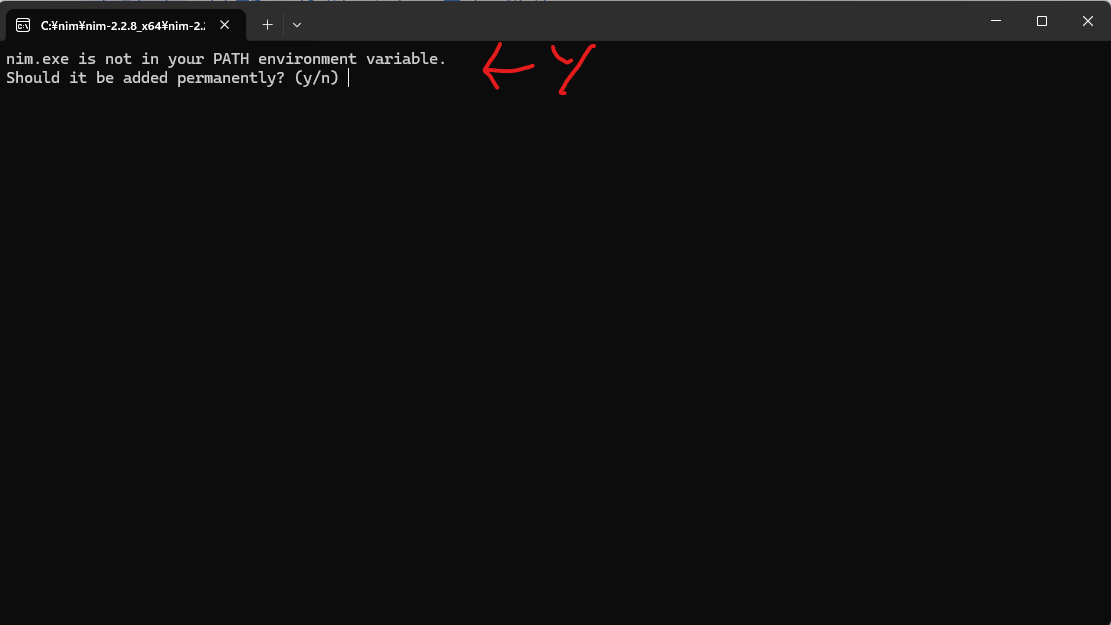
クリックすると、Finish.exeが起動し、環境変数Pathに nim.exe のパスを追加するかどうか聞いてくる。
ここで「はい」を選択する。
次にMinGWのインストールを促される。MinGWはNimコンパイラがCコードをコンパイルするために必要なCコンパイラである。
ここで「はい」を選択する。
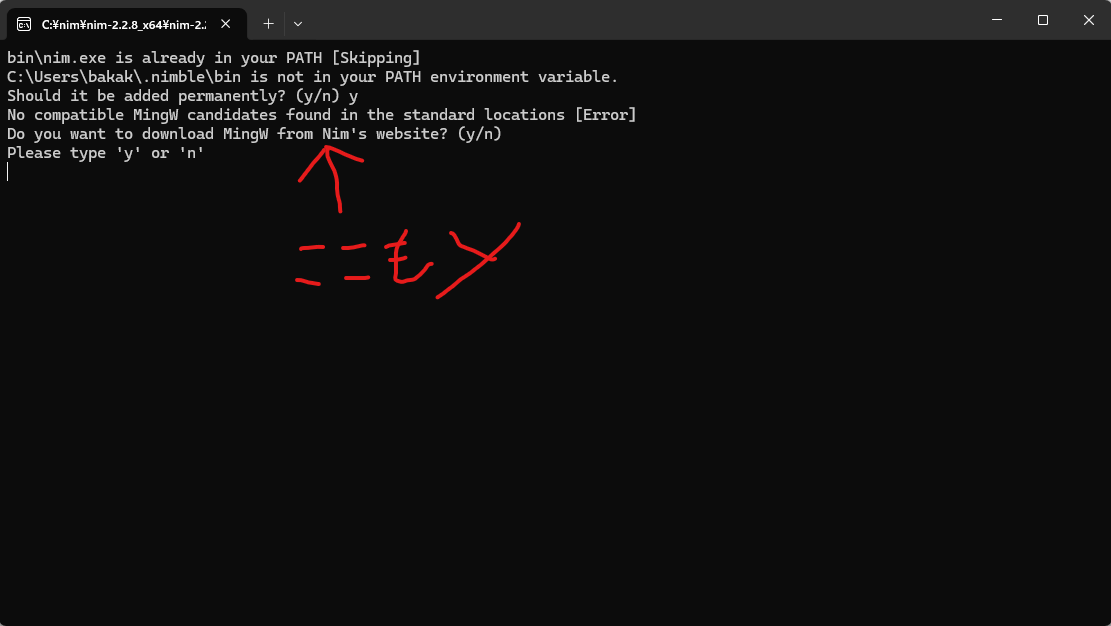
次に、Nimをスタートメニューに追加するか聞いてくる。これは好みで選択すればいいが、今回は「はい」を選択する。
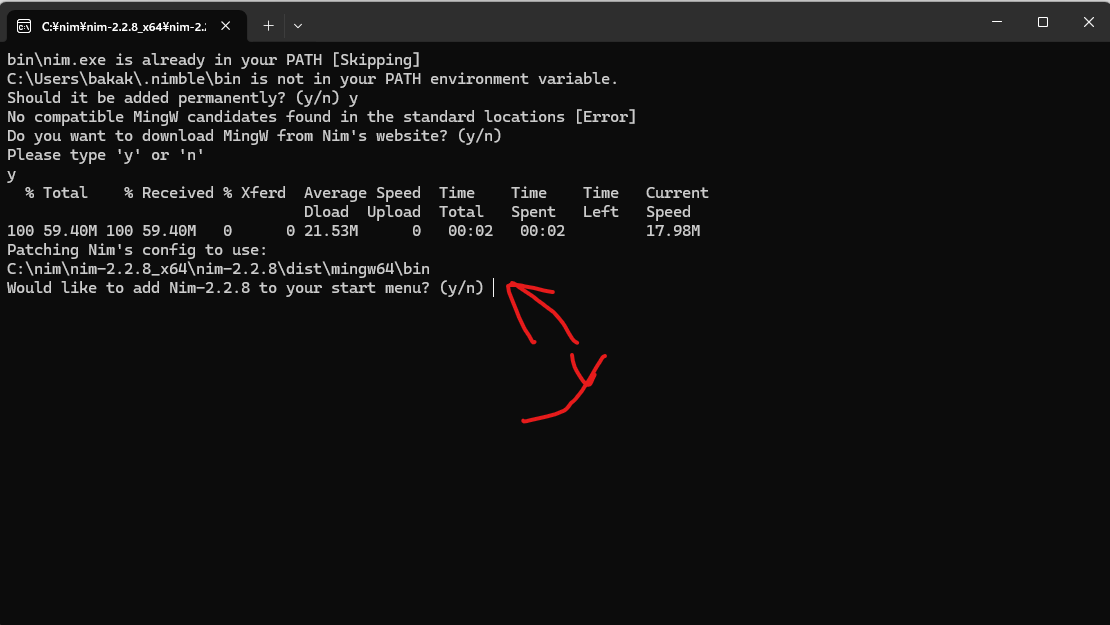
これでインストールは完了である。
次に、コマンドプロンプトを開いて nim -v と入力し、Nimのバージョンが表示されるか確認する。
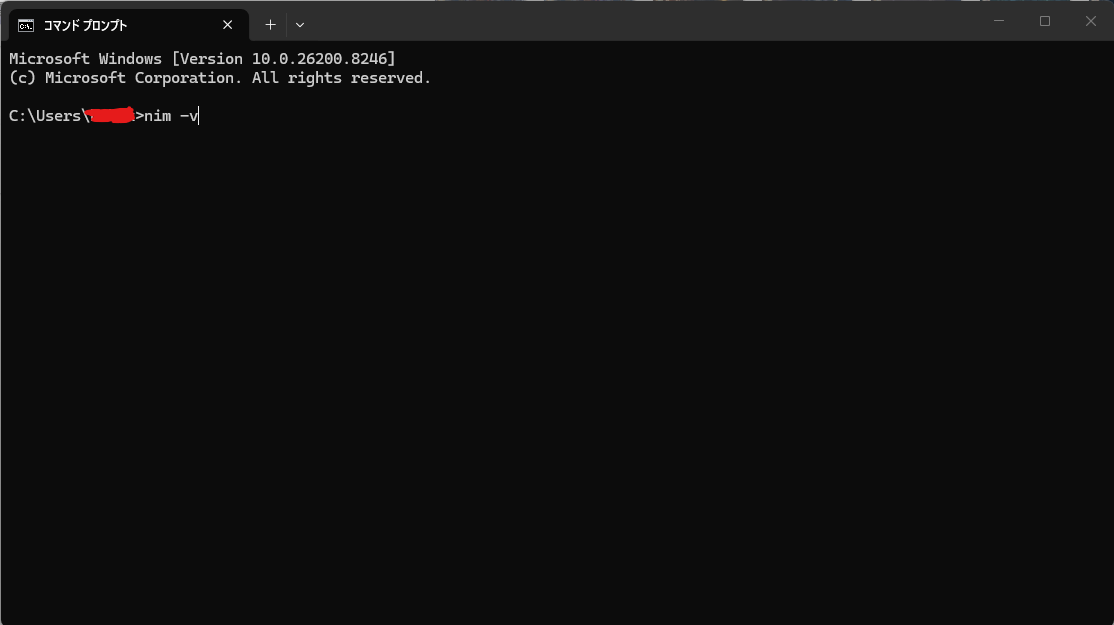
これで、Enterを押すとこう表示されるはずだ。
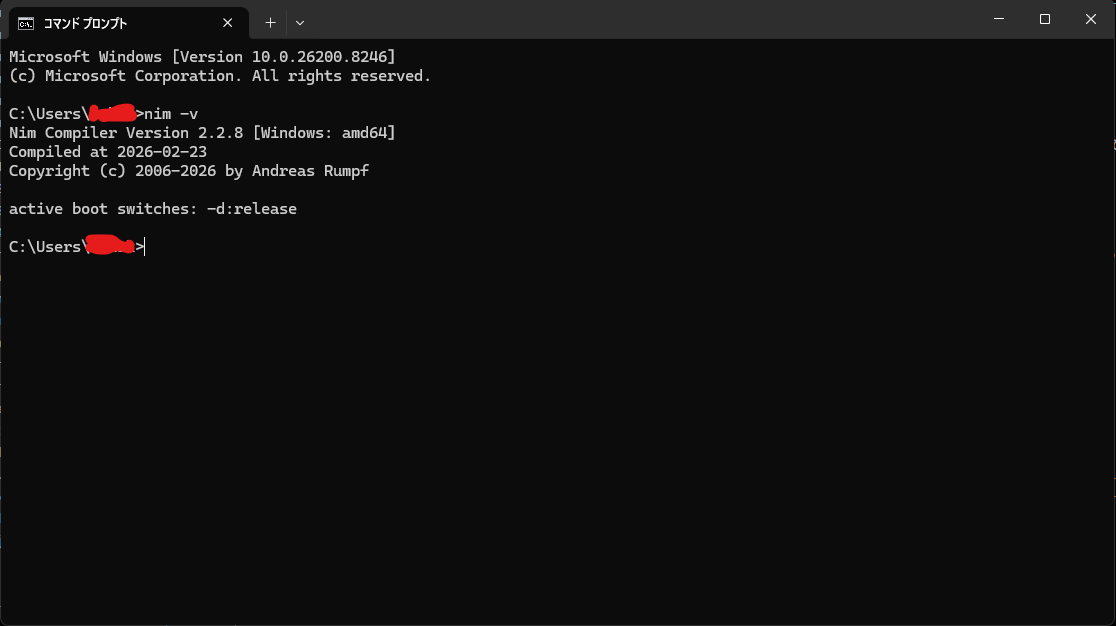
これで、Nimが正しくインストールされ、環境変数Pathにnim.exeのパスが追加されたことが確認できた。
これで、コマンドプロンプトから nim r day1.nim のようにNimコードを実行できる状態になった。
VS CodeのインストールとNim拡張機能の導入
次に、Nimの開発に使用するエディタとしてVisual Studio Code(VS Code)をインストールする。
公式ページ:https://code.visualstudio.com/
次に、VS Codeを起動し、拡張機能から「nim」を検索して、Nimの拡張機能をインストールする。
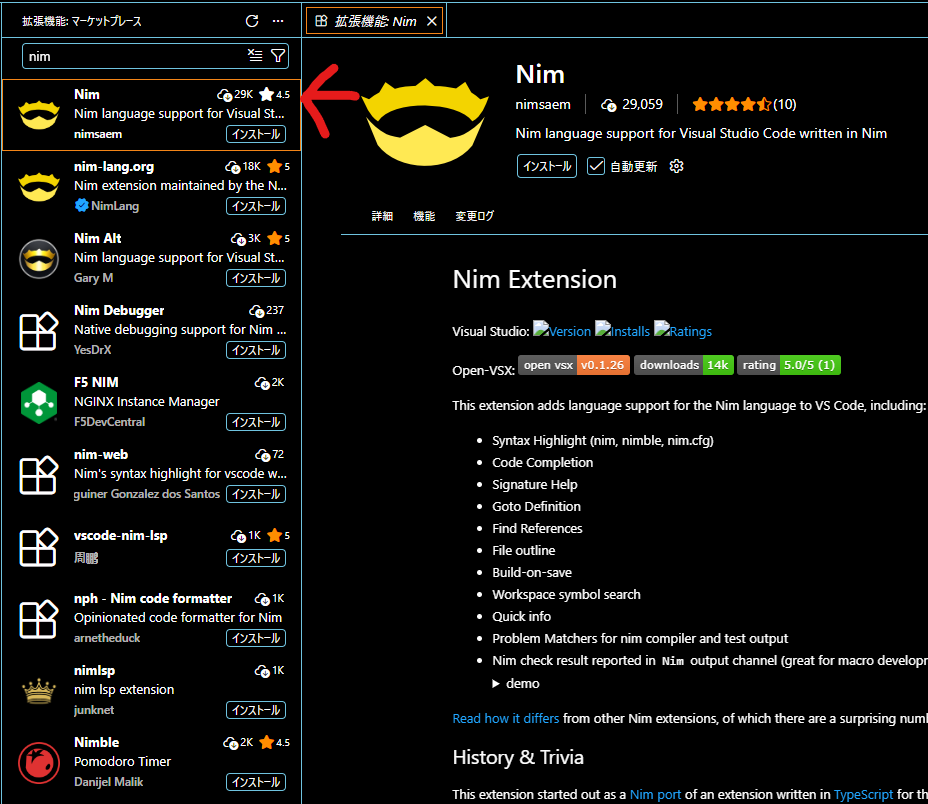
これで、VS Code上でNimコードのシンタックスハイライトやコード補完などの機能が利用できるようになる。
次に、実行のための設定を行う。
Ctrl + Shift + P を押してコマンドパレットを開き、「Tasks: Open User Tasks」を選択する。
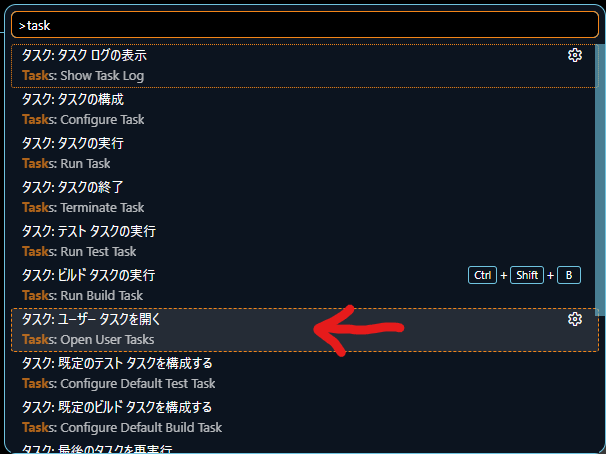
すると、このようなtasks.json ファイルが開く。
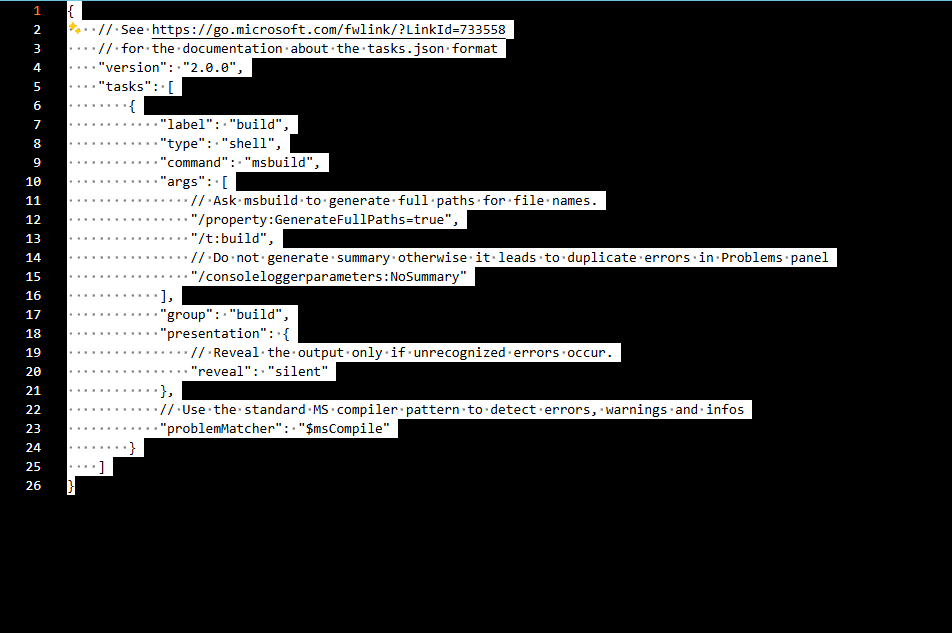
ここに、Nimコードを実行するためのタスクを追加する。以下のコードを追加する。
{
    "label": "Nim Run",
    "type": "shell",
    "command": "nim r ${file}",
    "group": {
        "kind": "build",
        "isDefault": true
    },
    "problemMatcher": []
},
これで、VS Code上で Ctrl + Shift + B を押すと、現在開いているNimファイルを nim r コマンドで実行できるようになる。
例えば、day1.nim ファイルを開いて Ctrl + Shift + B を押すと、ターミナルに nim r day1.nim と入力したのと同じ効果が得られる。
これで、VS CodeをNimの開発環境として使用できるようになった。
以上がVSCodeを使用したNimの開発環境の基本的な設定方法である。
これで、Nimをインストールし、VS Codeを使用してNimコードを編集し、ターミナルから nim r コマンドで実行できる環境が整った。